
Речь пойдет в основном о программе под Symbian 9.x. Во-первых, объективное число закачек - 6:1 в пользу новых осей. Во-вторых, на старых осях остались в-основном очень опытные пользователи, у которых уже к смартфону подключена кофеварка и электробритва, и для них программа вроде таскмана - это детский сад, уже давно все настроили и забыли.
Для начала - терминология. Если кто-то считает, что TaskMan - это означает "потасканый мэн" или что-то вроде "человек-задача", то он ошибается. TaskMan расшифровывается, как Task Manager и переводится, как "менеджер задач". Задачей именуется программа, запущеная пользователем. Процесс - это более широкое понятие, в которое входят как программы, запущеные юзером, так и программы, запущеные втайне от юзера. Программа позволяет всем этим делом управлять на вашем смартфоне.
Сразу же после установки видим, что программа запустилась, подумала о чем-то грустном и... исчезла. Ух, шайтан!
Думаю, опытный пользователь не растеряется и зажмет клавишу "Меню", а неопытный - прочитает эту строчку и тоже так поступит.
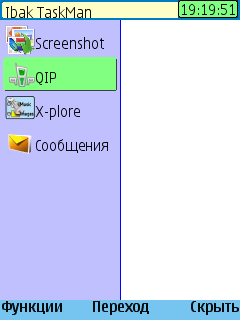
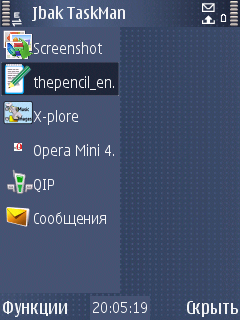
И после этого видим главное окно программы. Слева - из версии с поддержкой скинов, справа - из версии с "жутким интерфейсом"
В левой части главного окна видим сисок запущенных программ, то есть то, что и требовалось от удержания клавиши меню. Но вот справа зияет непривычная пустота. И эту самую пустоту мы чуть позже начнем заполнять
Думаю, часы на этом экране не заметить сложно:-)
Кто поопытней - сразу же нажимет клавишу C - она же Backspace на полноклавишниках - и убеждается, что она работает, то есть появляется вопрос, закрывать ли выделенную программу или нет. Но если она не работает - качайте и ставьте программу отсюда.
Как вы и ожидали - нажатие центра джойстика не делает ничего сверхумного, просто переключает на окно выделенной программы
Хорошо, теперь переходим к главному меню программы
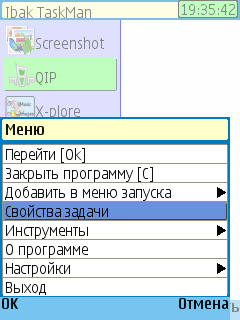
Очень надеюсь, что пункты меню интуитивно понятны, кроме разве что пункта "Добавить в меню запуска". Вот именно этот пункт и позволяет заполнить пустоту в правой части главного окна. Нажав его, получаем меню из трех или четырех пунктов - добавить можно программу, документ, а также программу вместе с документом (в этом случае вы сами сможете решить, какая программа откроет документ. Ну, например если вы хотите открыть html-файл в текстовом редакторе, а не в браузере). Четвертый пункт добавляет выделеную запущеную программу в быстрый запуск.
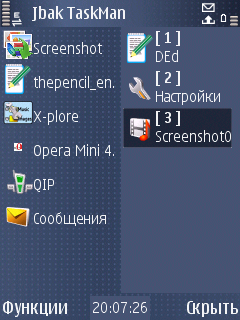
Добавляем программу DEdit, которую вы уже скачали отсюда и поставили, и она появилась в правой части окна. Ну добавим еще сюда же стандартные настройки и какую-то картинку
Видим, что в правой части у нас уже не пусто, там есть 3 пункта, каждый - с цифровыми метками. Думаю, понятно, что если нажать указанную цифру, то запустится соответствующий ей пункт. Цифровых меток всего десять (кто бы мог подумать?), но пунктов сюда можно добавить больше 10, их можно запускать вручную. Думаю, понятно, что между списком задач и быстрым запуском можно переключаться нажатием стрелок влево/вправо
Начиная с версии 0.99 R8, если в панели быстрого запуска более 10 элементов - нажатие стрелки вправо прокручивает по 10 элементов, вместе со смещением горячих клавиш
Список задач.
В левой части главного окна находится список задач. Ну, ясное дело, из этого списка можно переключаться между задачами. Некоторые пользователи знают, что в стандартном списке задач, вызываемом по удержанию клавиши меню, можно переходить по элементам с помощью все той же клавиши меню. А подержав ее долго - переходим к выделенному окну. Я и сам об этом не знал, когда начинал работать над таскманом. Но, узнав, сделал по умолчанию точно такую же функциональность. То есть, переключаться между открытыми задачами можно одной кнопкой меню, не прикасаясь к джойстику. Разумеется, выбор задач продублирован джойстиком.
Задачи можно закрывать из этого списка, для чего достаточно нажать клавишу С(бэкспейс).
Прочие возможности, доступные для списка задач, доступны из главного меню. Содержимое главного меню может меняться в зависимости от активного списка и его содержимого.
Список задач подлежит довольно гибкой настройке.
Во-первых, настроить его можно через меню-настройки-настройки программы. Здесь можно разрешить отображение рабочего стола и меню в этом списке, отображать UID'ы возле каждой задачи. Также можно отображать скрытые программы, это бывает иногда нужно.
Во-вторых, тем, кому не нравится поведение клавиши меню в главном окне, могут изменить ее поведение в настройках клавиши меню.
Наконец, можно настроить поведение клавиши "зеленая трубка", это в дополнительных настройках. Например, можно настроить так, чтобы одним нажатием трубки показывать/скрывать скрытые задачи.
И еще. Вызвав из меню правила для выделенной задачи, можно навсегда скрыть выбранную программу из списка, или наоборот - всегда отображать в этом списке какую-то скрытую задачу.
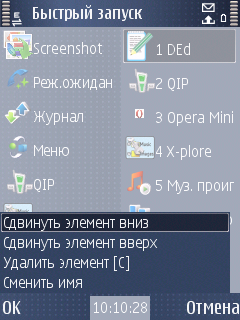
Быстрый запуск.
Как уже было сказано, на панель быстрого запуска можно добавить программу, документ, а также документ и программу. Кроме того, можно добавить выделенную задачу из списка задач, будет добавлена программа, соответствующая UID'у задачи, открытый в программе документ запомнен не будет.
Элементы быстрого запуска можно сортировать как угодно. Для этого можно зайти в меню - быстрый запуск - сдвинуть элемент вверх (и вниз соответственно). После каждого нажатия выделенный элемент меняет свое положение с элементом сверху/снизу, изменяется и горячая клавиша для элемента. Чтобы не лазить каждый раз в меню - нажимаем АВС(shift)+джойстик вверх/вниз. Также из меню можно переименовать выделенный элемент.
Отдельно информация по выделенному элементу быстрого запуска не предусмотрена. Тут все просто, хотя и не очень очевидно - нажимаем на выделенном элементе С(бэкспейс) и смотрим информацию, потом нажимаем отмену.
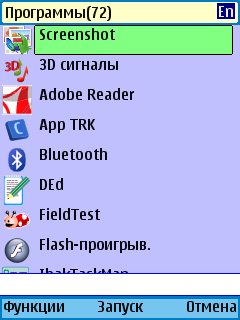
Настроек у этого дела немного. Список можно сделать компактно - так, что все элементы будут в одну строчку. Ну и наконец, элементы можно удалять без подтверждения.
Список программ
.
Чтобы вызвать список всех программ, как установленных, так и предустановленных - заходим в меню-инструменты-Список программ. Или вместо всего этого нажимаем горячую клавишу #.
Список программ снабжен текстовым полем для быстрого поиска (по ученому - фильтр). Программы отсортированы по алфавиту. Все прочие методы сортировки (по дате установке, отдельно установленные и отдельно предустановленные, по уиду, по цветовой гамме иконки, по длине имени, по сертификату и прочее) - неприменимы, хотя некоторые умники советуют сделать нечто подобное.
Пока мы ничего не ввели в фильтре - можно использовать джойстик влево/вправо для постраничной прокрутки списка.
Нажмите центр джойстика, чтобы программу запустить, зеленую трубку - чтобы просмотреть информацию о программе. На Symbian 6-7-8 для установленных программ доступна информация о версии и дате установки.
На Symbian 9.x доступно удаление программ - просто выделите какую-то установленную программу и заййдите в меню - там появится пункт "Удалить программу". Поддерживаются только sis-программы.
Для каждой программы можно задать правила. Правило, относящееся к списку программ - "В списке программ - сверху". Хмм... Что же это оно делает, а? Ну наверное, поднимает выбранную программу вверх.
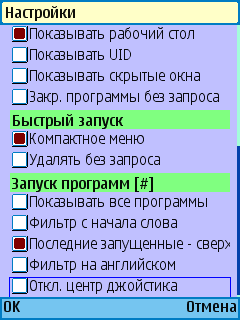
В настройках можно найти такие пункты:
- Показывать все программы - если включить это, в списке программ появляется много всякого барахла, которое не отображается в системном меню. Запускать скрытые программы вручную вроде бы незачем, зато можно задавать для них правила.
- фильтр с начала слова. Например - вводим в фильтре букву "Д". Если настройка включена - в списке остаются программы, имена которых начинаются с буквы Д, например, "диспетчер приложений" и "диспетчер файлов". Если же настройка отключена - остаются все программы, в имени которых есть буква Д, не только в начале, но и влюбой другой позиции. То есть, к тем двум программам добавится еще и "Календарь" и "Перенос данных" и еще много чего.
- Последние запущеные - сверху. Если настройка включена - программы, запускаемые из таскмана, поднимаются в списке программ вверх. Таким образом, получаем не просто список программ, но и список последних запущеных программ в одном флаконе.
Дополнительная фича - если эта настройка включена и вы ставите какую-то программу - она тоже окажется вверху списка.
- Фильтр на английском. Просили такое дело много раз. Логика такая - практически все программы, которые пользователь поставил на телефон - имеют английские имена. Сторонний софт запускается чаще встроенного. Значит, было бы удобно, чтобы язык ввода в фильтре был английским, не зависимо от текущего языка ввода. Вот это оно и есть.
- Отключить центр джойстика. Самая загадочная настройка, о которой спрашивают решительно все. Действительно, зачем нужно отключать настолько нужную кнопку и создавать себе неудобства? Логика проста. В некоторых языках центр джойстика необходим для ввода текста. Учитывая, что на центр джойстика повешен запуск программы - невозможно полноценно пользоваться фильтром. В этом случае можно отключить центр джойстика, а для запуска нажимать два раза правый софт.
Общие настройки.
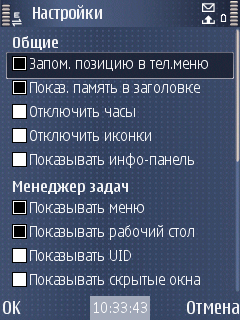
Сверху в диалоге несколько общих настроек.
Программа может запоминать позицию в системном меню телефона. То есть, запускаете вы программу из системного меню, потом нажимаете клавишу "Меню" и курсор оказывается на той самой запкщеной программе, а не на самом верхнем уровне.
Программа может показывать в заголовке вместо надписи Jbak TaskMan свободную оперативную память и свободное место на диске. Пользуясь случаем, отвечу на часто задаваемый вопрос:
Q: Справа от индикаторов памяти дофига свободного места....
А: Ну и фиг с ним
Q: Планируется ли добавить туда бегущую строку с СМС, индикатор погоды, график вылета самолетов из аэропорта Домодедово, расписание кармических бурь или..
А: Нет, эти жалкие и ничтожные пиксели экрана и так себя неплохо чувствуют
К счастью, еще ни один юзер не поинтересовался, для чего служат настройки "Отключить часы" и "Отключить иконки". Отключение иконок позволяет освободить 70-300 кб оперативной памяти. Часы отключаются "шоб не мелькало". Версия без поддержки скинов содержит дополнительную настройку "Режим главного окна". Есть 2 дополнительные возможности - главное окно может быть развернуто во весь экран, либо может быть без нижней строки, то есть без строки, содержащей подписи к софтклавишам.
Плавное переключение программ.
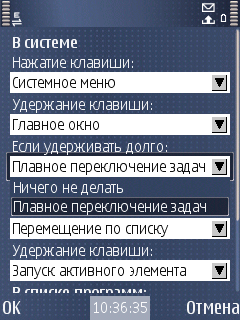
Эта возможность программы позволяет пролистывать открытые окна программ одним-единственным нажатием клавиши "меню".
Чтобы эта возможность работала - необходимо зайти в настройки клавиши "меню" и в комбобоксе "В системе"-"если держать очень долго" - выбрать "Плавное переключение".
Чтобы увидеть, как оно работает, запустите несколько любых программ. Теперь нажмите клавишу "меню" и держите. Вот появилось главное окно программы. Держим дальше, не отпускаем. Оп! Открылось окно следующей программы в списке. Держим дальше и видим, что последовательно открываются все окна запущеных программ. Отпускаем клавишу - и мелькание на экране прекращается.
Осталось только к этому привыкнуть. Например, при работе с двумя текстовыми документами - очень сокращает телодвижения. Нажал меню - вжих! - один документ, еще раз нажал - вжих! - второй документ. И через какое-то время, взяв в руки другой смартфон, где не установлена программа - чувствуешь, что там чего-то важного не хватает.
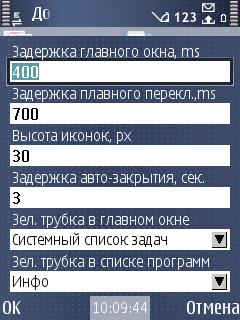
Можно изменить задержку переключения окон, для чего заходим в "Доп. Настройки", и вводим в поле "Задержка плавного переключения" значение побольше или поменьше, чем 700 милисекунд.
Прочие настройки клавиши меню.
Клавиша "меню" подлежит очень гибкой настройке, джойстик бледнеет от зависти и с него сползает краска.
Хотим по короткому нажатию запустить главное окно, а по длинному системное меню? Легко, заходим в настройки клавиши меню и меняем. Хотим по короткому нажатию меню выходить на рабочий стол? Тоже легко.
Настройки клавиши меню разбиты на три блока:
- В системе. Регулирует поведение клавиши меню везде, кроме окна таскмана
- В главном окне. Тут выбираем, что делает короткое и длинное нажатие в главном окне программы
- В списке программ. Этот блок регулирует поведение короткого и длинного нажатия в списке программ (а также в списке процессов, потоков и др.)
Списком программ также можно заменить системное меню. Выбираем "В системе"-"короткое нажатие"-"список программ" - и мы у цели.
Это окошко напоминает синхрофазотрон. Ясно, что это круто, но лучше ничего не трогать. Например, выберем так:
В системе:
Нажатие клавиши - ничего не делать
Удержание клавиши - системный список задач
Что получилось? Получилось, что системное меню и таскман выключены и как теперь запускать программы - неизвестно. Не делайте так!
Зеленая трубка.
Зеленая трубка, она же Green, она же Call - излюбленная горячая клавиша. Обычно цифровые клавиши делают что-то свое, * и # перегружены в текстовых полях так, что не все умеют ими пользоваться. А клавишу ABC Nokia не жалует - либо поставит ее так, что нажать ее можно только подбородком или более интимным местом, либо вообще уберет, поставив вместо нее Push to talk, Navigator, Галерею или еще какую-то кнопку, которую любой нормальный пользователь готов переназначить при первой возможности. Остается любимая зеленая трубка, которая есть везде и расположена как правило удобно.
Зайдя в дополнительные настройки можно выбрать подходящее действие для нее - для главного окна и для списка программ. По умолчанию зеленая трубка вызывает в главном окне системный список задач, а в списке программ - инфо о программе. После настройки в главном окне по нажатию зеленой трубки можно включать/отключать скрытые окна, перезагружать телефон, вызывать список процессов и многое другое. В списке программ вариантов поменьше - удаление (для списка процессов это завершение выделенного процесса, а для списка программ - удаление программ) или быстрый вызов диалога с правилами.
Все по правилам.
Пару безобидных правил уже было рассмотрено. Перейдем теперь к хардкорным. Хардкорные правила отличаются тем, что при прямых руках они позволяют добиться некоторой экономии оперативы и может быть батареи, а при кривых руках - превращают смартфон во что-то такое тупое и глючное.
Дао правила "выгружать при уходе в фон"
Притча о прямых руках.
На рабочем столе нажимаем трубку и тем самым вызываем программу "журнал" (Logs). Нажимаем "Выйти". Все бы хорошо, но при заходе в таскман видим, что журнал находится в списке запущеных программ. Удивленно хмыкнем, переключимся на журнал и опять нажмем "выйти". Пробуем то же самое с красной трубкой - журнал остается в списке. Жмем в списке задач таскмана С, подтверждаем, и журнал наконец-то исчез.
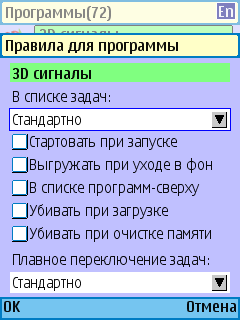
Чтобы не жать С каждый раз после вызова журнала - его можно скрыть. Но еще можно поставить на него правило "выгружать при уходе в фон". Тогда при нажатии "Выйти" в окне журнала - через некоторое время программа выгрузится автоматически.
Притча о кривых руках.
На Symbian 6-7-8 поставим правило на программу "Телефон". Просто так, чисто поржать. Поскольку телефон больше не будет включаться дольше, чем на десять секунд - отправимся с ним в ближайший сервис-центр.
На всякий случай: чтобы зайти в безопасный режим смартфона с отключенной автозагрузкой - нажимаем звездочку, как только появится заставка с руками.
Программа при уходе в фон выгружается не сразу, по умолчанию ей дается три секунды. Если в течении трех секунд программа не появилась на экране - тогда уже выгружается. Эти самые три секунды можно изменить - "Доп. настройки" - "задержка автозакрытия".
Из программы с этим правилом можно безболезненно вызвать таскман, программа от этого не выгрузится.
Дао правила "выгружать при уходе в фон" изложено. Кто не понял - перечитывает еще раз. Кто опять не понял - идет в горы и медитирует пять лет. Кто заснул после первого же предложения - что ж, в мире есть куда более интересные вещи, чем всякие там правила для программ.
Автоматизированное убийство.
Большинство опытных пользователей считает, что многие процессы в системе существует просто так, чтобы захламить оперативу и поскорей посадить батарею. По крайней мере, после удаления таких процессов ничего страшного вроде бы не происходит.
В помощь им было сделано два правила - "убивать при загрузке" и "убивать при очистке памяти".
Все процессы, которые юзер заклеймил правилом "убивать при загрузке" будут убиты после включения телефона или перезагрузки. Если юзер ошибся - то не все процессы будут убиты, телефон не выдержит такого геноцида и повиснет. Так что не ошибайтесь, пожалуйста.
Все процессы с пометкой "убивать при очистке памяти" будут выгружены при выборе в инструментах "очистки памяти". Тут чуть попроще - если все повисло, вытащим аккумулятор, включим смартфон заново и посмотрим, что плохо.
Для чего все это нужно? Нечем время занять? Благодаря этому возможно сэкономить оперативку и батарейку, ради чего иной юзер душу продаст, не то что десять раз аккумулятор вынет. Если вы не из таких - не пользуйтесь массовым убийством процессов.
Автозагрузка.
Иногда появляется нужда не очистить оперативку при включении тлефона, а наоборот, захламить ее какой-то программулиной. Ставим для нужной программы правило "запускать при старте" - и программа автозагружается. Если выйти из таскмана (Функции - Выход) и запустить вручную - программы с правилом "запускать при старте" не запустятся, и это правильно.
====
программист - Юрий Бакунин aka JBAK
редактор - Владимир Каширин aka_SmIle
Одесса, 2007-2017